Gemini Notebook(旧NotebookLM)とは?できること・使い方・実際に触って分かった注意点
Gemini Notebookは、自分が持っている資料を読み込ませて、その中身について質問したり、要約させたり、資料や音声に作り変えたりできるGoogleのツールです。もともとNotebookLMという名前で、2026年7月に今の名前に変わりました。中身は同じもので、それまでに作ったノートもURLもそのまま使えます。呼び方が2つあるだけなので、以降はGemini Notebookで統一します。
この記事では、実際に日本語の資料を10本読み込ませて、質問しスライドを作り、書き出したファイルの中身まで開けて確認しました。触ってみて初めて分かった引っかかりどころも、そのまま書いています。
自分が入れた資料の中だけで答えるのが、他のAIとの一番の違い
ChatGPTやGeminiに何かを聞くと、AIが学習した知識全体の中から答えが返ってきます。便利な反面、その答えがどこから来たのかは分かりません。
Gemini Notebookは考え方が逆で、先に自分で資料を入れます。そのうえで質問すると、AIは入れた資料の範囲で答えて、しかも回答のどの部分がどの資料の何ページから来たのかを引用として付けてくれます。答えの横に出てくる番号をたどれば、元の資料の該当箇所にそのまま飛べます。
社内の規程集を読ませて質問する、業界レポートを何本も入れて横断的に聞く、といった使い方が成り立つのはこの仕組みのおかげです。もともとはGoogleの実験的なプロジェクトとして2023年に公開されたもので、調べものや読み込みの補助として作られた経緯があります。要約や文章生成そのものより、手元の資料を読み解く作業に寄っているのはそのためです。
プロジェクトごとに、ノートブックという箱を作って使います
使い始めるとまず作ることになるのが、ノートブックという単位です。これは資料を束ねる箱だと思ってください。
案件ごと、テーマごとに箱を分けて、その中に関係する資料をまとめて入れます。質問はその箱の中だけに効くので、A案件の箱で質問すればA案件の資料だけから答えが返ってきますし、B案件の資料が混ざることはありません。会話の履歴も箱ごとに残ります。
裏を返すと、何でもかんでも1つの箱に入れると精度が落ちます。関係のない資料が増えるほど、AIが拾ってくる範囲もぼやけるためです。箱は気前よく分けた方がうまくいくようです。
PDFやWordだけでなく、Webページや音声ファイルも読み込めます
入れられる資料はかなり幅があります。例えば...
- PDF、テキスト、Markdown
- Googleドキュメント、Googleスライド、Googleスプレッドシート
- WordやExcelなどのファイル
- WebページのURL、YouTubeのURL
- 音声ファイル、画像
会議の録音をそのまま入れて内容を聞く、参考にしたいWebページのURLを何本か並べて論点を比べる、といったことが可能です。
資料を入れずに使うと、ただのチャットになる
よく「資料に限定されるから嘘をつかない」と説明されますが、実は正確ではありません。資料を1本も入れていない空のノートブックで質問してみたところ、普通に一般論が返ってきました。
資料を入れれば資料に沿ってくれる、というのが実際のところです。空のまま使い始めると、根拠の付かない普通のチャットとして動いてしまうので、まず資料を入れる、という順番だけは守る必要があるようです。
要約や質問だけでなく、スライドや音声にも作り変えられます
資料を入れると、画面の右側にいろいろな出力ボタンが並びます。出力ボタンは、こんな見た目です。
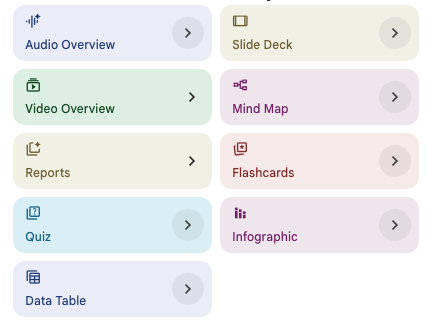
音声解説、スライド、動画解説、マインドマップ、レポート、単語カード、小テスト、インフォグラフィック、データ表。読み込ませた資料を、そのまま別の形に変えて出してくれる、という並びです。会議資料を読ませて音声解説を作り、移動中に聞くといった使い方ができます。
ちなみに、契約しているプランによって中で動くモデルが違います。上位プランほど新しいモデルが割り当てられていて、2026年6月からはノートブック自身がコードを書いて実行し、数字の集計やグラフ化までやってくれる機能も入りました。こちらは上位プランから順に開放されている最中です。
使い方は、資料を入れて、聞いて、必要なら形を変えるだけ
NotebookLMの利用手順そのものはシンプルです。
- 新しいノートブックを作る
- 資料を入れる
- 質問する、または右側のボタンで成果物を作る
資料を追加するボタンを押すと、こういう画面が出てきます。
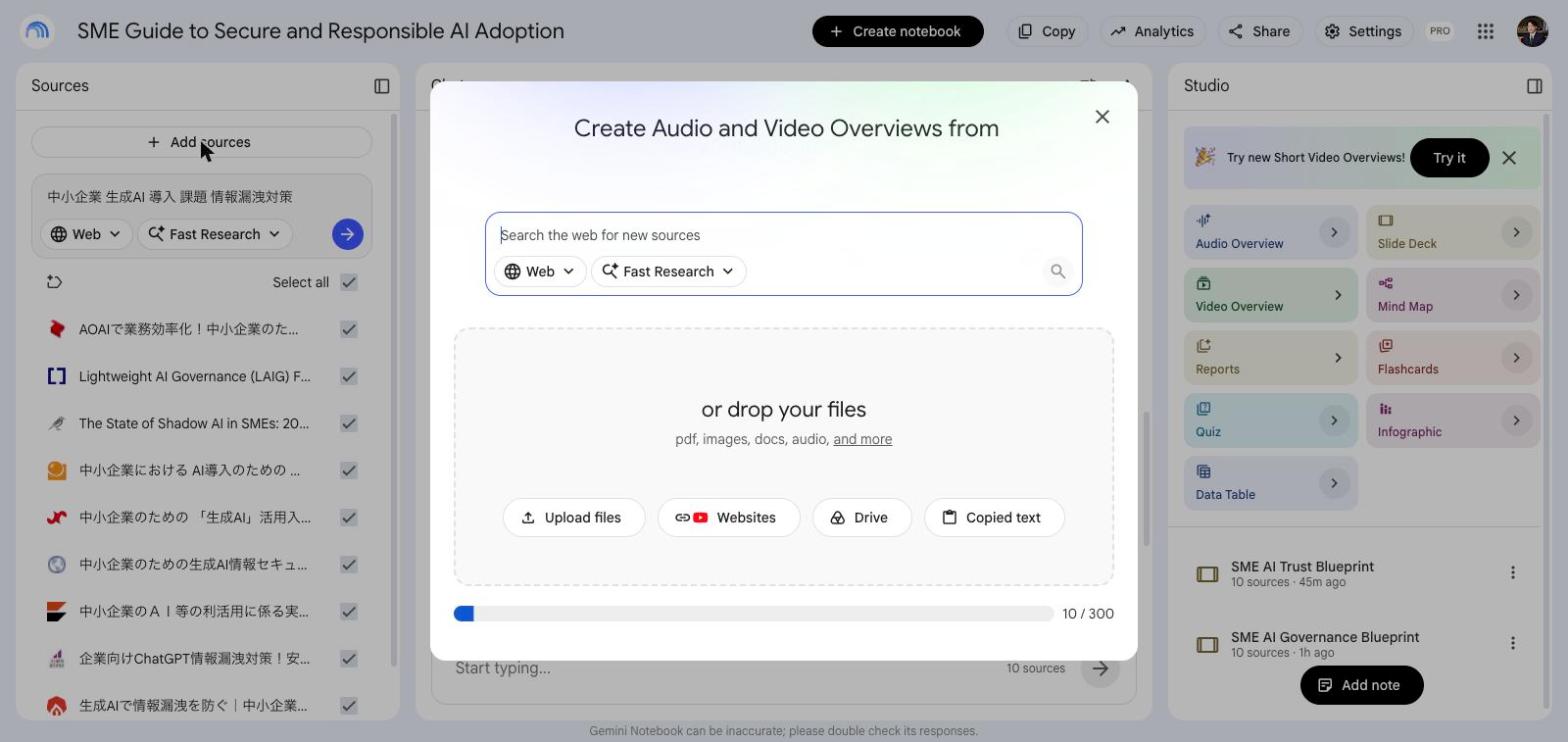
手元のファイルをドラッグして放り込むほか、WebページのURLを貼る、Googleドライブから選ぶ、テキストを直接貼りつける、といった入れ方が選べます。上の検索窓にキーワードを打つと、Webから関連資料を自動で集めてきてくれる機能もあります。今回は中小企業の生成AI導入と情報漏洩対策というテーマで試したところ、10本の日本語資料が集まりました。官公庁の資料や商工会議所のガイドも混ざっていて、下調べの出発点としては悪くない精度です。
資料が入ったら、あとは下の入力欄に質問を打つだけです。実際に聞いてみるとこうなります。
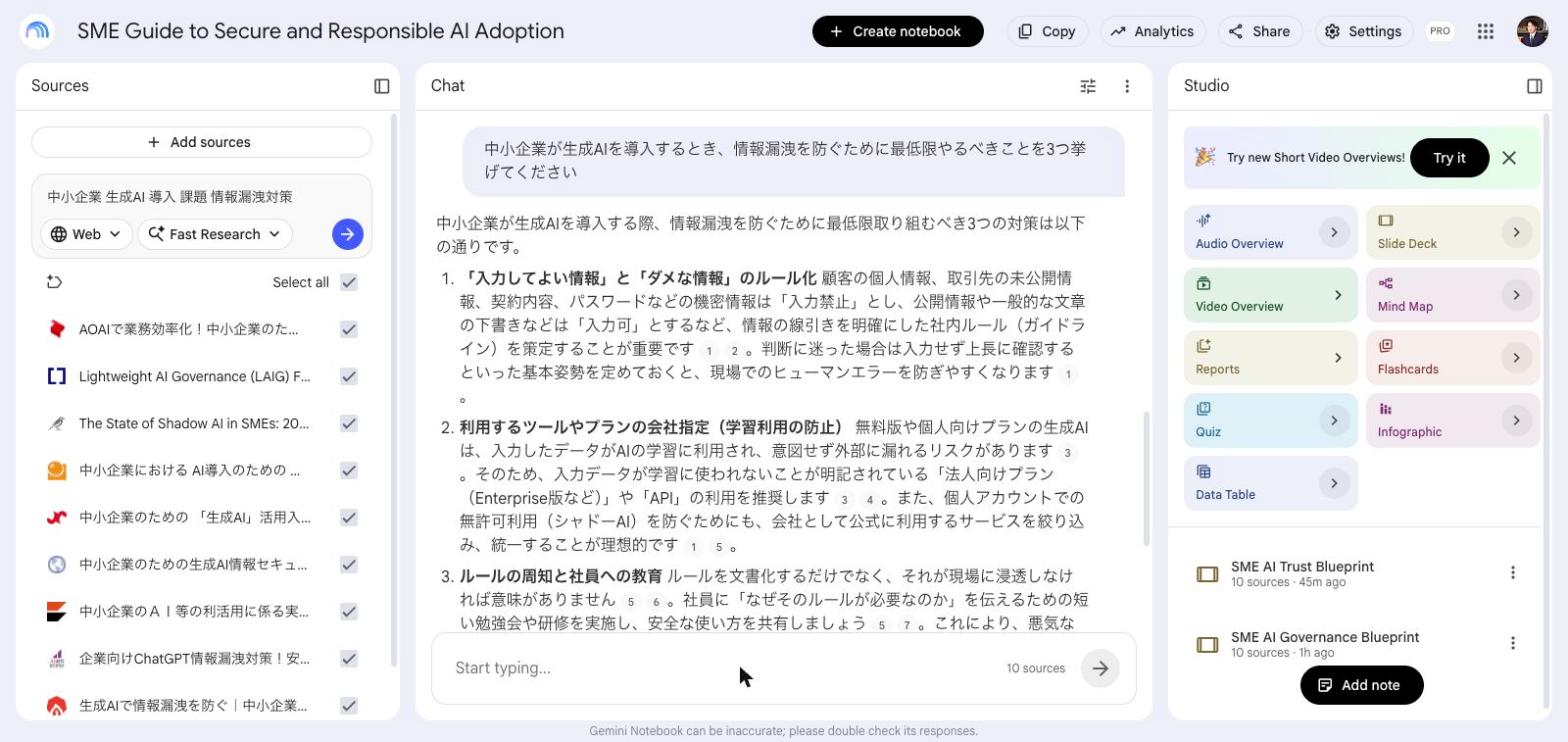
文章のところどころに小さな番号が入っているのが分かると思います。これが引用で、押すと元の資料の該当箇所が開きます。どの主張がどの資料から来たのかを、いちいち探し直さなくて済むのがこのツールの気持ちよさです。
日本語で使うなら、出力言語だけ先に変えておきます
ひとつだけ、最初に済ませておくと後で困らない設定があります。
画面右上の設定から出力言語を開くと、こういうダイアログが出ます。初期値は自動判定になっていて、この状態だと日本語の資料しか入っていなくても成果物が英語で出てくることがあります。
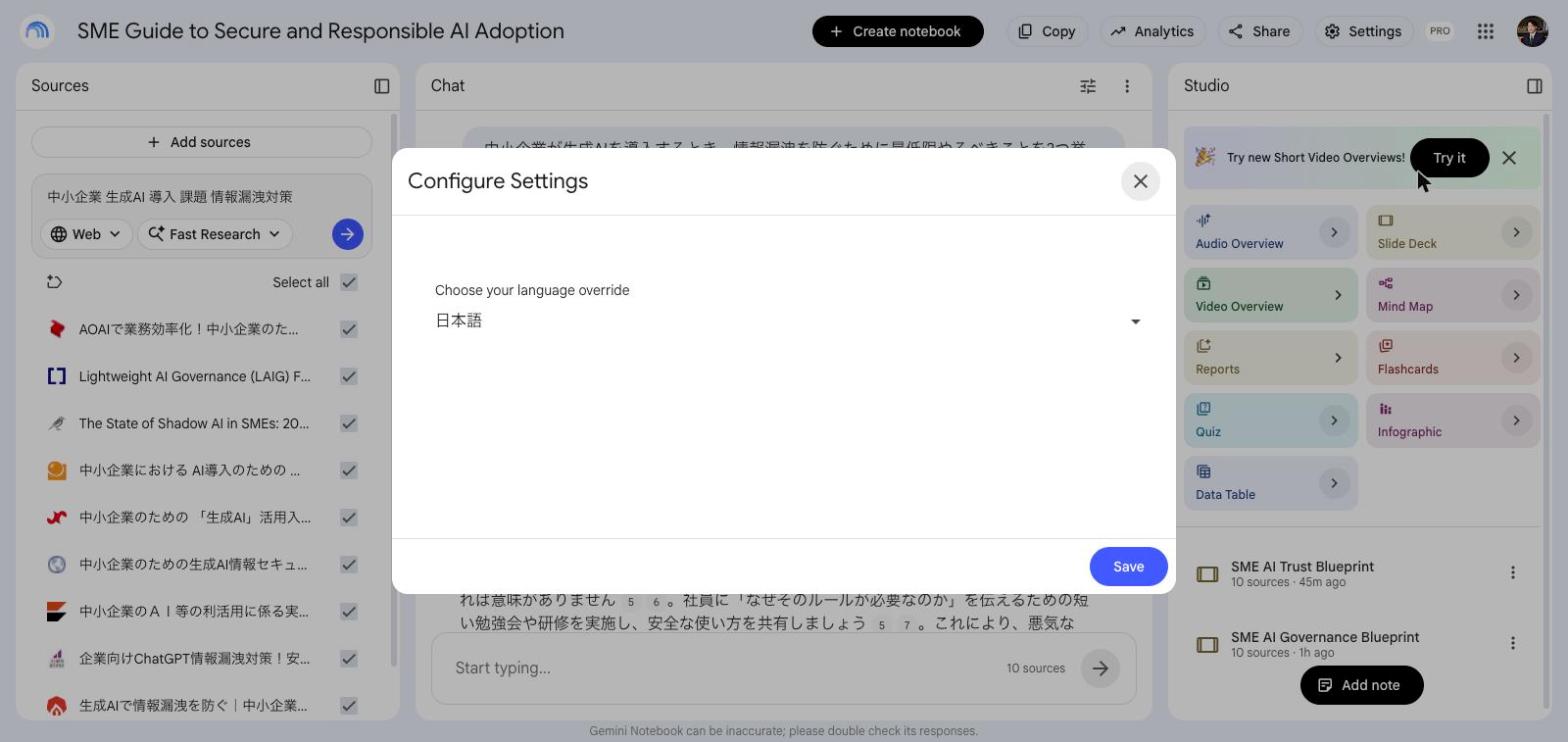
実際、日本語の資料10本を入れて日本語で質問したのに、出てきたスライドは全部英語でした。
ここで日本語を選んで保存すれば解決します。資料を入れる前に一度だけやっておけば、以降は気にしなくて済みます。
スライド生成を試したら、14枚が6分から7分で出てきました
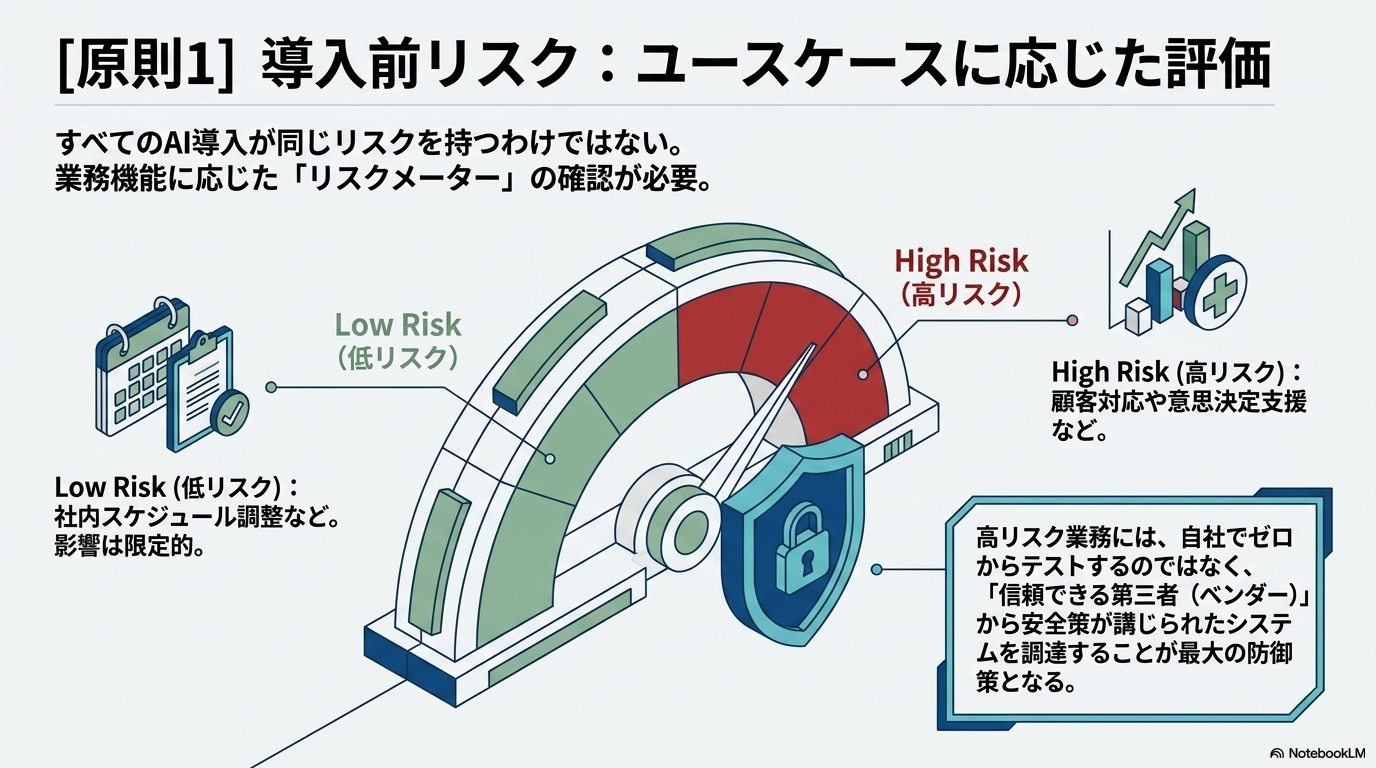
10本の資料から、14枚のスライドが自動で出てきました。全体の流れの組み立ても、1枚ごとの図解も、下書きとしてはそのまま使えるレベルです。ゼロから構成を考える時間がまるごと浮くので、ここは素直に強いと感じました。
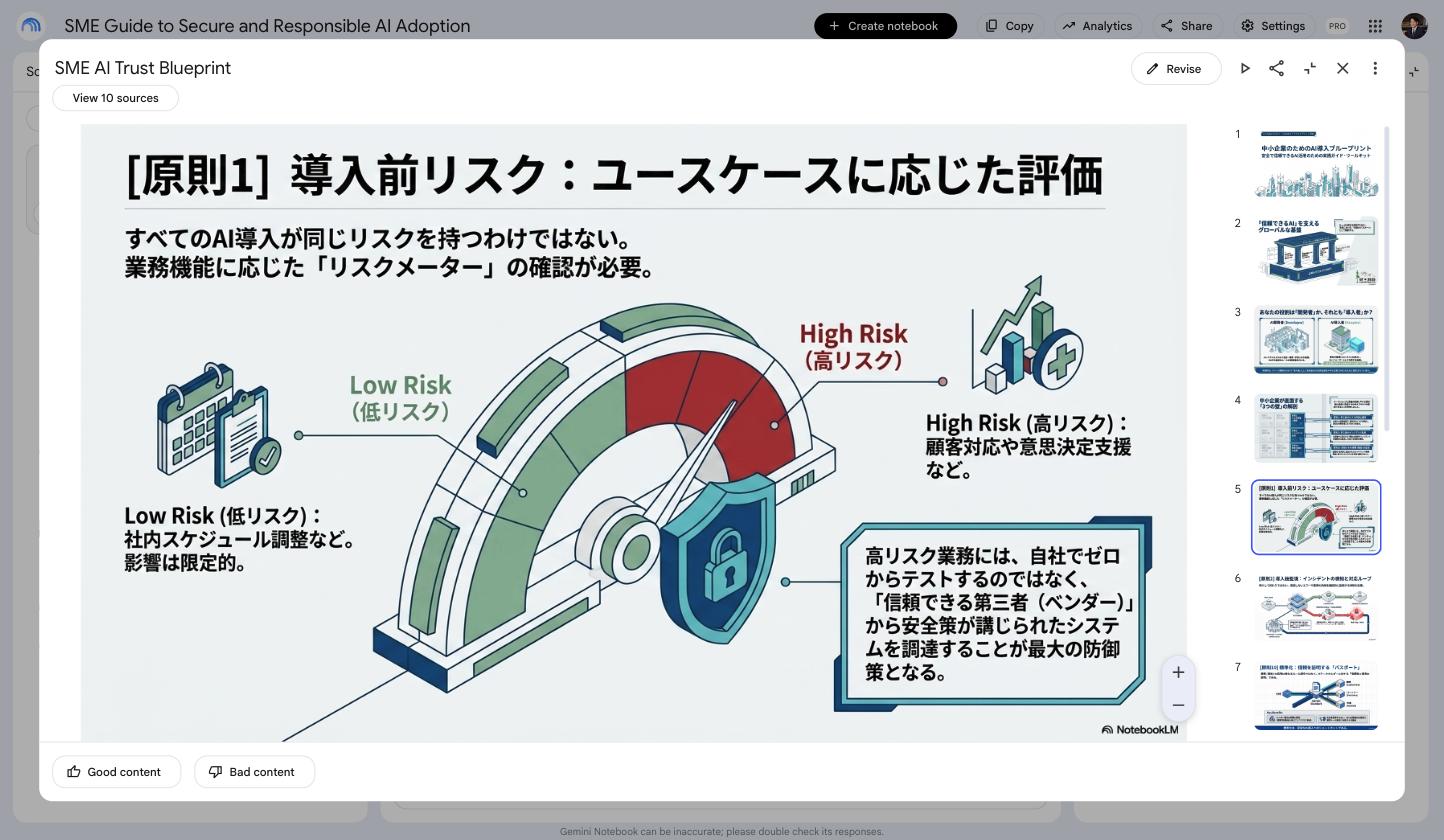
日本語の描画も心配いりません。画数の多い漢字も潰れていませんし、文字が崩れて読めないということもありませんでした。ただ、見出しの一部には英語が残ります。上のスライドでも、リスクの高低を示す部分だけ英語のままです。
時間はかかります。今回は2回とも6分から7分でした。3分から5分程度と紹介されることもありますが、資料の本数によってはもっとかかると思っておいた方がいいです。会議の直前に叩いて間に合わせる道具ではなく、前の日に仕込んでおく道具です。
書き出したファイルには、テキストが1文字も入っていません
作ったスライドの右にある三点メニューから、書き出しを選べます。
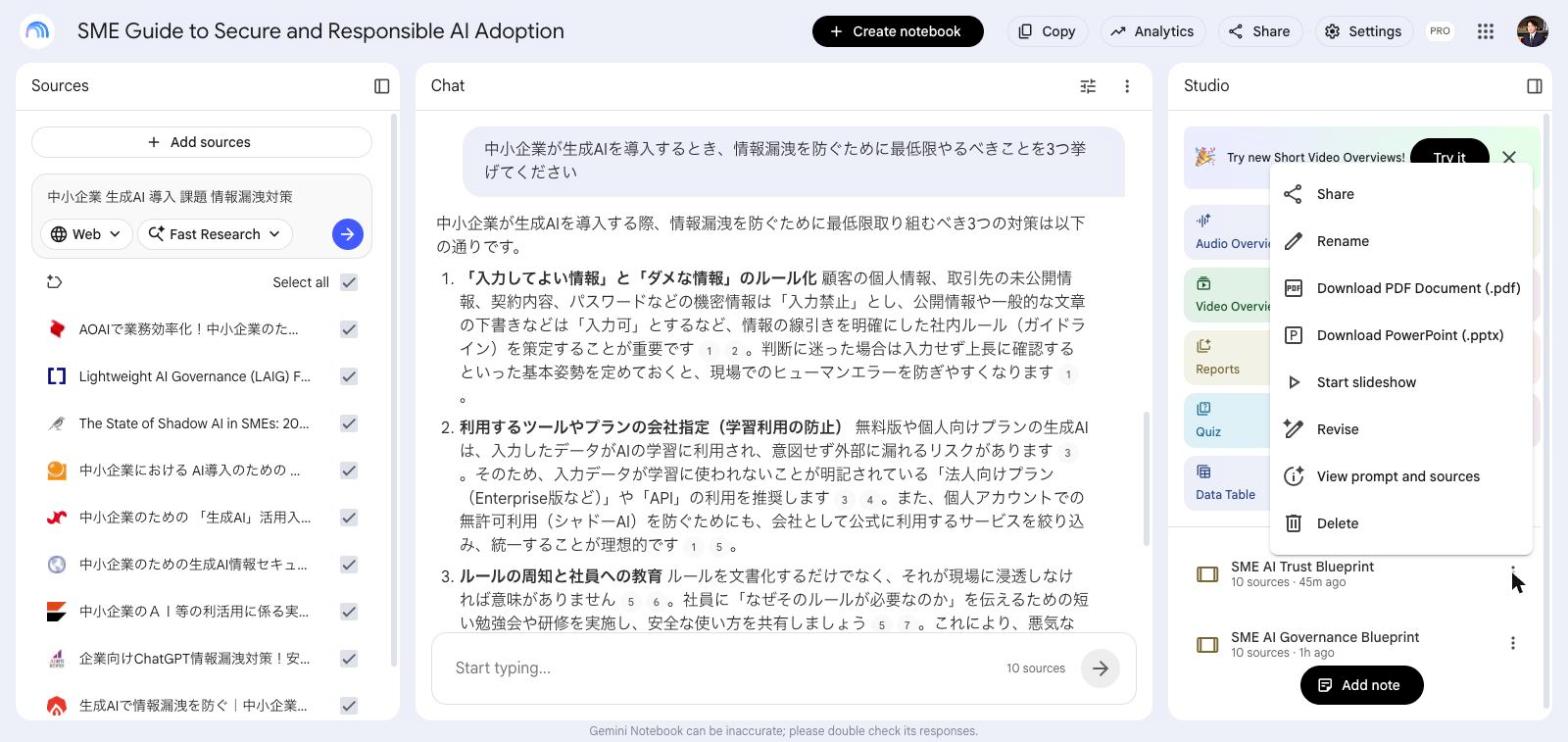
選べるのはPDFとパワーポイント形式の2つで、Googleスライド形式は2026年7月時点ではまだありません。ちなみにこのメニューの中にある修正という項目から、スライドの内容を文章で指示して直すこともできます。
そして、ここが実務でいちばん効いてきます。パワーポイント形式で書き出したファイルを開いて中身を確認したところ、14枚すべてが、画像を1枚貼っただけのスライドでした。文字を入れる箱そのものが存在せず、テキストは1文字も含まれていません。
書き出したあとの修正が難しいのではなく、修正する対象がない、ということです。誤字をひとつ直したいだけでも、Gemini Notebook側で作り直すことになります。社名を入れ替える、数字を最新のものに差し替えるといった当たり前の手直しができない前提で考えてください。
解像度は、印刷して配るには足りません
貼られている画像は横1376ピクセルでした。これを一般的な16対9のスライドいっぱいに広げると、実質的な精細さは1インチあたり77ドット程度になります。
画面共有やオンライン会議で見せる分にはまったく問題ありません。ただ、印刷して配ったり、大きなスクリーンに映したりすると、文字の輪郭が甘くなります。そのまま配る資料としてではなく、構成のたたき台として受け取るのが正しい距離感です。
無料でも、1つのノートブックに50件まで資料を入れられます
料金まわりも整理しておきます。公式ヘルプに載っている上限は、無料だとおおよそ次のとおりです。
- ノートブックは100個まで
- 1つのノートブックに入れられる資料は50件まで
- 資料1本あたり50万語または200MBまで
- 質問は1日50回まで
- 音声解説は1日3回まで
- Web調査機能は月10回まで
個人で使う分には、無料でもかなり踏み込めます。上限に当たりやすいのは、資料の本数よりも音声解説とWeb調査の回数です。
有料で使う場合、以前あったNotebookLM単体のプランはなくなり、Google AIのサブスクリプションに含まれる形に変わりました。上限が数倍から数十倍に上がるほか、上位プランでは新しいモデルが先に使えます。
下調べには強く、そのまま配る資料づくりには向いていません
ここまで触ってきた感触をまとめると、向き不向きははっきりしています。
得意なのは、複数の資料を横断して要点をつかむ作業です。10本の資料を人が読むと軽く半日ですが、入れて質問すれば数分で全体像が見えます。しかも引用元が付くので、気になったところだけ原典に戻れます。調査の入り口として使うなら、かなり頼りになります。
逆に向いていないのは、出てきたものをそのまま外に出す使い方です。スライドは書き出したあと直せませんし、解像度も配布物としては物足りません。人の手を最後に一度入れる前提で組み込むのが現実的です。
社内で試すなら、まずは調べ物の下ごしらえから入るのが安全です。資料を作らせる使い方は、たたき台として受け取ると割り切れば、十分に時間を稼いでくれます。
お問い合わせ
下記フォームよりお気軽にお問い合わせください。
担当者より折り返しご連絡いたします。