Geminiとは?できること・料金・ChatGPTとの違いをまとめて解説
Geminiは、Googleの提供している生成AIです。文章を書いたり、資料を読ませて要約させたり、画像をつくったり、プログラムを書かせたりできます。ChatGPTと同じ種類のもの、と考えてもらってまず問題ありません。
この記事では、2026年7月時点で確認できたGeminiに関する情報を、出典を添えてまとめています。
Geminiとは、Googleの生成AIの名前。ただし、同じ名前が3つのものを指している
「Gemini」という言葉は、実は3つの違うものを指しています。
1. AIの中身そのもの。 Gemini 3.5 Flash や Gemini 3.1 Pro といった名前がついている、生成AIの頭脳の部分です。
2. チャットで使えるアプリ。 gemini.google.com を開くと出てくる、あの入力欄です。ChatGPTのウェブ版に相当します。
3. 会社で使うためのサービス群。 Gmailやドキュメントの中に埋め込まれているもの、企業向けの Gemini Enterprise、開発者が使うAPIなど。この辺りは少しややこしいため、後半で改めて整理します。
だから「Geminiって何?」の答えは、聞く人が何を指しているかで変わります。 なお、もともとは2023年に Bard という名前で出たものが、2024年2月に Gemini へ改称されました。
ログインすると入力欄がひとつあるだけの画面が出る
Geminiの導入と身構えるほど難しくありません。ブラウザからgemini.google.com を開いて、普段Gmailで使っているGoogleアカウント等でログインするだけです。インストールも初期設定も要りません。
開くとこの画面が出ます。
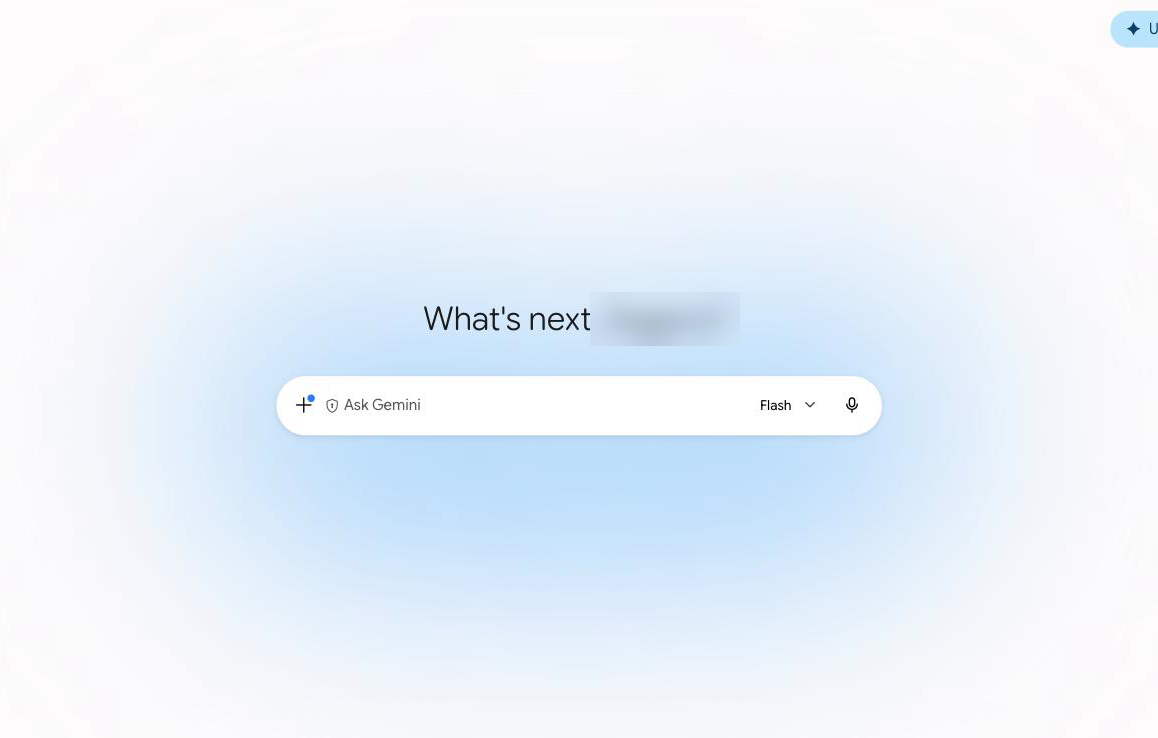
Geminiの画面は最初、拍子抜けするほど何もありません。やることは、真ん中の入力欄に質問を打ち込むだけです。日本語、英語など、大体の言語を理解してくれます。Googleの検索窓と同じ感覚で構いませんが、検索と違って長い文章で頼んでも通じます。
メニューは左端に畳まれている
画面の左端には細いアイコンの列があります。ここが畳まれたメニューで、いちばん上を押すと開きます。
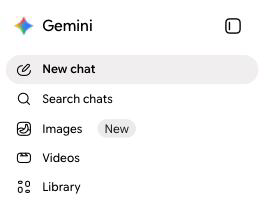
New chat から、新しいチャットを始める、これだけ覚えておけば最初は十分でしょう。前の会話の内容を引きずったまま別の話をすると、回答が引っ張られて的外れになっていきます。その下は過去のやりとりの検索、画像、動画、保存したものの置き場です。
資料を読ませたいときは、入力欄の左の+から
Geminiには、PC上の手元の資料を渡すことができます。入力欄の左にある+を押すと、渡し方が出てきます。
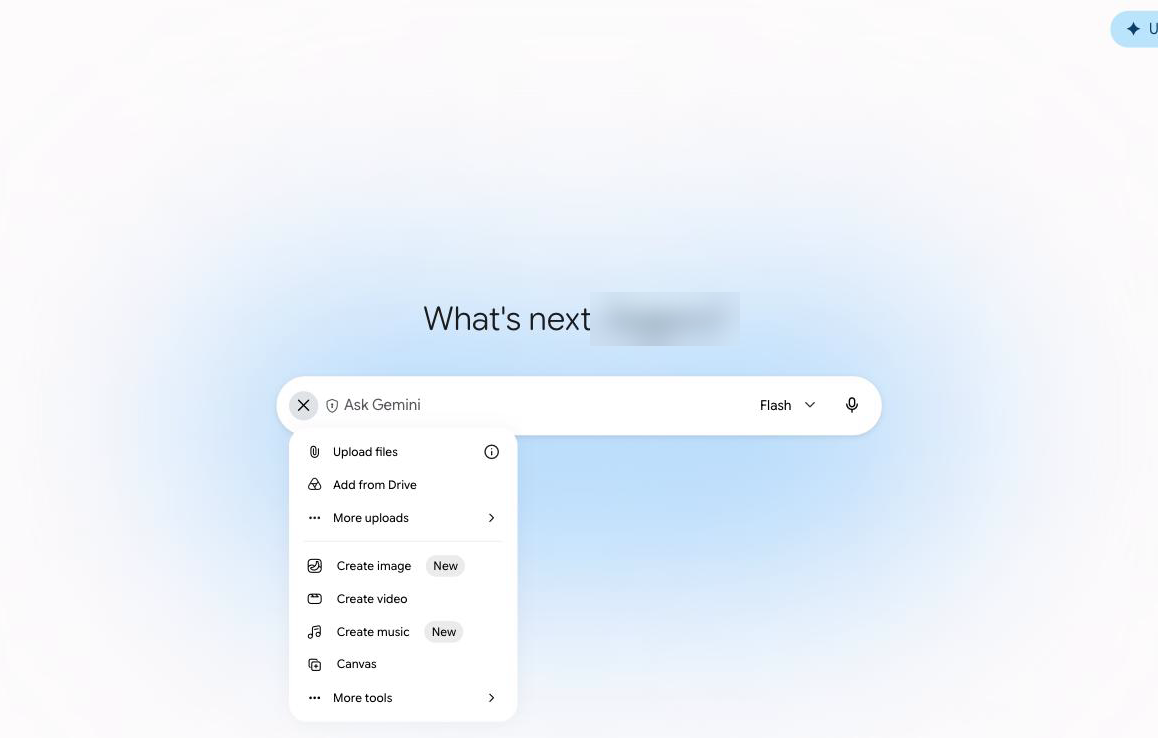
Upload files がパソコンの中のファイルを、Add from Drive がGoogleドライブのファイルを指定してアップロードできます。PDFでもスライドでもExcelでも、そのまま読み込むことができます。Googleアカウントを使っている場合、ドライブに入っている資料をダウンロードし直さずに渡せます。
下半分は作る側の機能です。画像の生成、動画の生成、音楽の生成、そして Canvas は文章や資料を隣に並べて書き直していくための画面です。最初は使わなくて構いません。
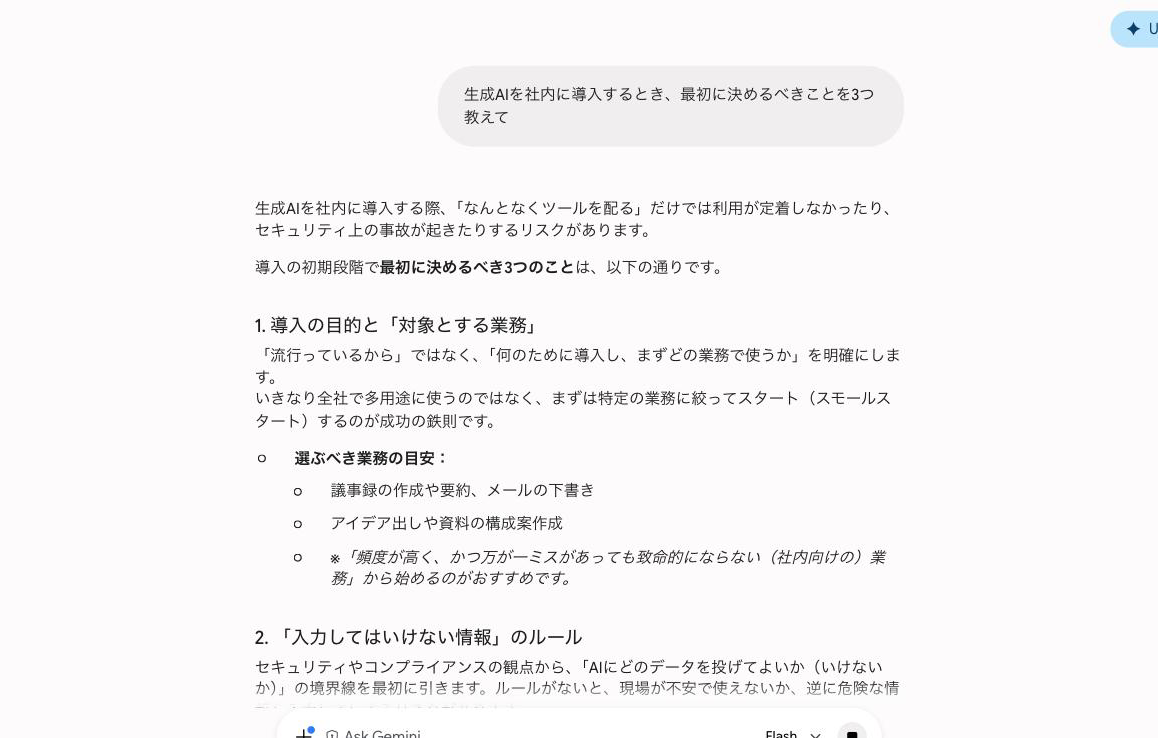
実際に聞いてみると、10秒ほどでこう返ってくる
「生成AIを社内に導入するとき、最初に決めるべきことを3つ教えて」と打ち込んだ結果です。
ここまで全部、無料アカウントのままできます。課金を検討するのは、使用量の上限に当たってからでも間に合います。
Geminiでできること。調べる、書く、まとめる、つくるが一つの窓口で済む
具体的に何ができるのか、よく使われるところから並べます。
1. 長い資料を読ませて、要点を出させる。 これが一番わかりやすい使い道です。PDFでも、スライドでも、議事録でも投げ込めます。Geminiは一度にかなり長い文章を受け取れるので、数百ページある資料を分割せずに丸ごと渡せます。
2. 文章を書く、直す、言い換える。 メールの下書き、企画書のたたき台、英語の資料の日本語化。ゼロから書かせるより、自分で書いたものを直させるほうが精度が出ます。
3. 画像や音声も扱える。 写真を見せて「これは何が写っているか」と聞けますし、手書きのメモを読み取らせることもできます。文字だけでなく複数の形式を同時に扱えることを、マルチモーダルと呼びます。
4. プログラムを書かせる。 コードを書く、バグを直す、意味のわからないコードを説明させる。ここはかなり得意な領域で、専用の入口もいくつも用意されています(後述します)。
5. Gmailやドキュメントの中からも直接呼び出せる。 これはGeminiならではの機能です。Google Workspaceを契約している会社なら、メールを書きながらそのまま「これを丁寧な文面に直して」と頼めます。別のタブに切り替えてコピペする手間が要りません。
回答が短くて素っ気ない。これは不具合ではなく、Googleが設計意図として公言している
実際に触ってみると、多くの人が最初に感じるのがここだと思います。Geminiの回答は、わりと短くて淡々としています。
これは調整不足ではありません。Googleは Gemini 3 の発表時に、回答を「賢く、簡潔で、率直」にしたと明言しています。さらに、決まり文句やお世辞を本質的な洞察と引き換えにした、あなたが聞きたいことではなく聞くべきことを言う、とまで書いています(Google公式ブログ)。ユーザーに迎合する傾向、いわゆる追従性を意図的に下げたとも説明されています。この点は、よりユーザーの気持ちに寄り添うChatGPTとの差異をを感じます。
開発者向けのドキュメントには、もっとはっきり書いてあります。「既定では冗長さが少なく、直接的で効率的な回答を好む」ので、会話的なトーンが欲しければプロンプトで明示的に指示する必要があります(Gemini API ドキュメント)。
つまり、褒めてくれない、前置きが少ない、というのは仕様です。ここを好むかどうかは、かなり好みが分かれるところだと思います。手早く答えだけ欲しい人には合いますし、壁打ち相手として会話したい人には物足りなく感じるかもしれません。
同じドキュメントには、もうひとつ面白い注意書きがあります。旧世代のモデル向けに書かれた、凝ったプロンプトの技法を使うと、Geminiがそれを過剰に解釈してしまうことがあるそうです。指示は短く、はっきり書くほうがうまくいきます。
モデルは入力欄の右から選ぶ。速さ重視か、じっくり考えさせるかの3択
アプリを開くと、入力欄の右端に小さくモデル名が出ています。ここを押すと切り替えられます。2026年7月時点では3つです。
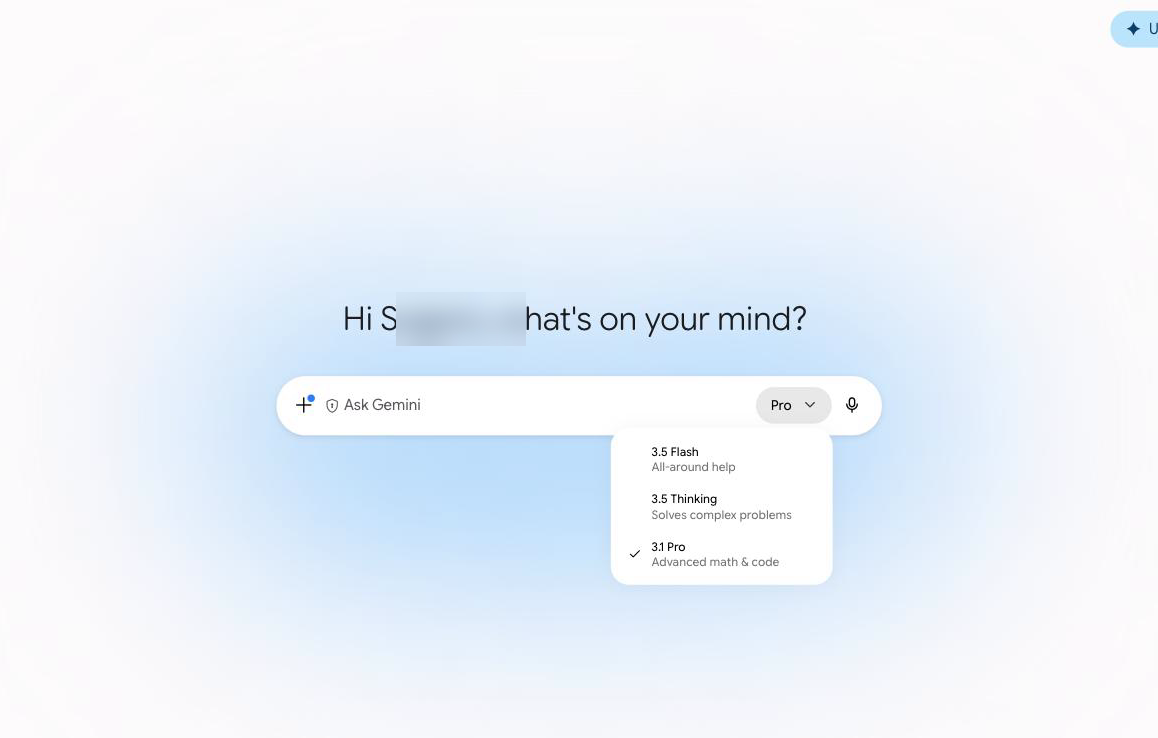
- 3.5 Flashは万能型。ふだん使いはこれで足ります
- 3.5 Thinkingはじっくり考えさせる用。複雑な問題向け
- 3.1 Proは高度な数学とコード向け
いちばん新しい 3.5 Flash が「一番下のモデル」ではないところに注意しましょう。かつては Flash が軽量版、Pro が上位版という序列でしたが、Googleは 3.5 Flash について、エージェント用途の主要な指標で 3.1 Pro を上回ると説明しています(Google公式ブログ)。迷ったら 3.5 Flash のままで問題ありません。
なお、Gemini 2.5 Pro や 2.5 Flash は、もう選択肢に出てきません。API側でも2026年10月16日に停止予定とアナウンスされています。2.5系を前提に書かれた解説は、そのままでは使えないと考えてください。
開発に使うなら、チャット以外に4つの入口がある
さきほどの3ステップで使えるのはチャットのアプリですが、プログラムを書かせる用途には別の入口が用意されています。しかも1本ではなく4つあって、やりたいことで使い分けます。
ターミナルに住まわせて開発させたいなら、Gemini CLI。 Claude Code や Codex CLI に相当するものです。特徴的なのは、Apache 2.0 の完全なオープンソースとして公開されている点(公式リポジトリ)。無料枠も太くて、Googleアカウントでログインすれば1分あたり60リクエスト、1日1,000リクエストまで使えます。試すだけならお金がかかりません。
投げておいて後で結果を受け取りたいなら、Jules。 GitHubのリポジトリを丸ごと預けると、計画を立てて、複数のファイルを直して、プルリクエストを作って返してきます(jules.google)。OpenAIのCodexのクラウド版に近い立ち位置です。無料でも1日15タスクまで動きます。
エディタをAIに寄せたいなら、Antigravity。 2025年11月に出た、エージェント前提の開発環境です(Google Developers Blog)。これはCursorの類似機能といえますね。エディタ・ターミナル・ブラウザをまたいで、エージェントが自分で計画して実行して検証します。 興味深いのは、Geminiだけでなく Anthropic の Claude や OpenAI の GPT-OSS も動くこと。自社モデル専用にしていないのです。
既存のIDEに補完機能として足したいなら、Gemini Code Assist。 コード補完とチャットを、いま使っているエディタに追加する形です。
開発者向けの選択肢は、競合サービスの存在のためか、かなり過剰なくらい揃っている印象です。まず試すなら、無料枠の範囲が大きいGemini CLI が入りやすいと思います。
ChatGPTやClaudeとの違いは、賢さより普段どのグループウェアを使っているかで決まる
比較ツールはたくさんありますが、企業導入で検討される際のツール選択は、モデルの賢さというより普段どのグループウェアを使っているかに依存します。
Google Workspace を使っている会社なら、Geminiは候補に入ります。。理由は単純で、2025年1月から Business と Enterprise の各エディションに Gemini が追加費用なしで同梱されているからです(Google Workspace 公式)。つまり、すでに会社が払っている料金の中に機能が入っています。GmailやDriveの中身を、権限設定をそのまま引き継いだ状態で参照できるのも大きいでしょう。
Microsoft 365 を使っている会社なら、素直にCopilotのほうが相性がいいでしょう。こちらは1ユーザーあたり月額4,497円(年払い、税別)の追加課金です(Microsoft 公式)。Geminiが同梱なのに対し、Copilotは追加支払いのあるアドオン、という構図のようです。
どちらのグループウェアも使っていない、あるいは純粋にチャットAIとして使いたいだけなら、そこは好みの問題になります。個人向けの月額を並べると、Gemini の Google AI Pro が2,900円、ChatGPT Plus が3,000円、Claude Pro が月払い20ドル。ほぼ横並びです。
ベンチマークの順位は生鮮食品なので、発表時の数字をあてにしない
「結局どれが賢いのか」に答えを出したくなりますが、ここは慎重に考えましょう。
Gemini 3 Pro は2025年11月の発表時、LMArena というモデル比較の指標で1501点を記録し、史上初めて1500点を超えたモデルとして発表されました。当時は1位です。
ところが2026年7月16日時点の同じ指標を見ると、Gemini 3 Pro は1486点で8位。上位はAnthropicのClaude勢がほぼ占めています(arena.ai)。半年で順位が入れ替わったわけです。
しかも8位から10位までは1486点で並んでいて、誤差の範囲内で差がありません。この状態で「◯◯が1位」と書くのは、あまり意味がなかったりします。
ここから言えるのは、発表時のベンチマークを根拠にモデルを選ぶと、半年で前提が崩れるということです。順位を追いかけるより、自社の実際の業務で試して比べるほうが早いと思います。
料金は無料で始められて、有料は月725円から
個人で使う分の料金です。すべてGoogle公式のプランページで確認した金額です。
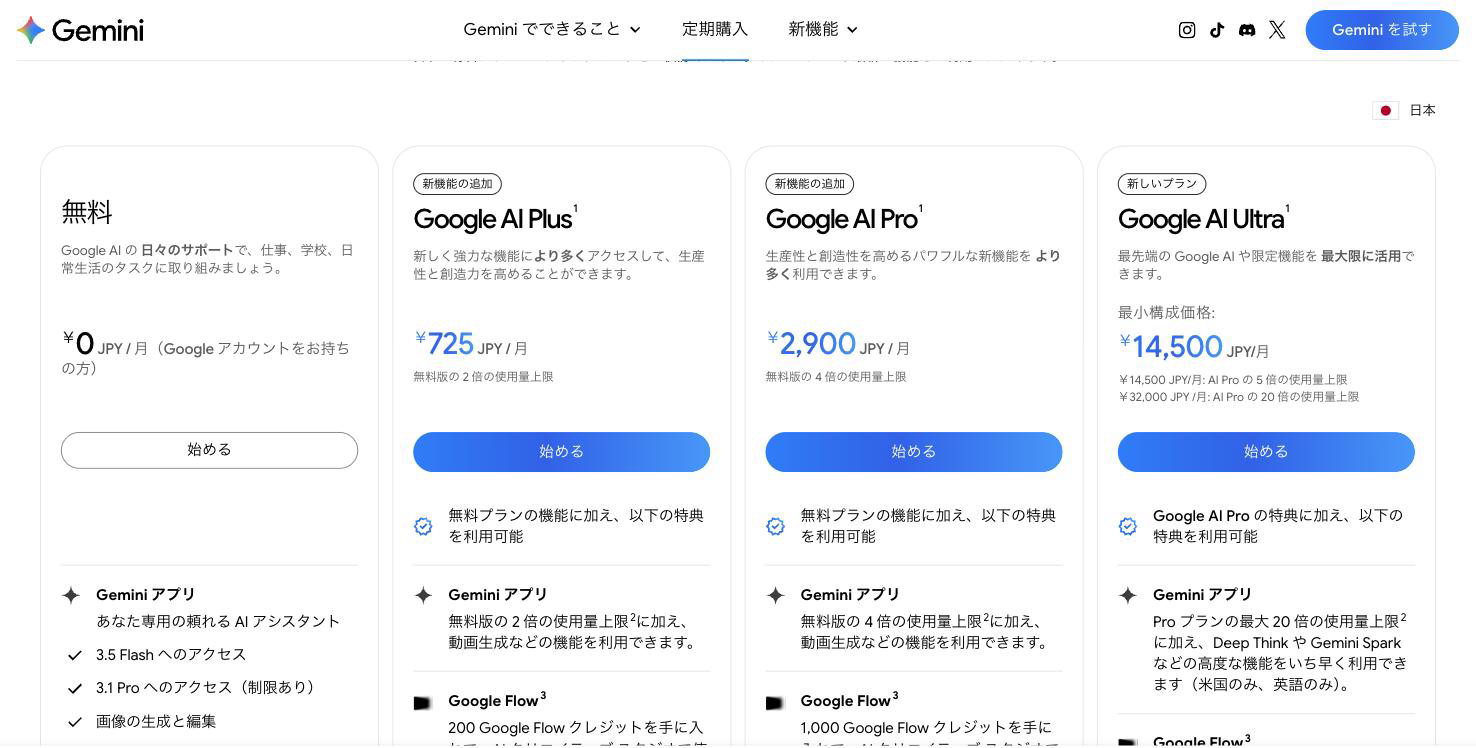
| プラン | 月額 | 使えるモデル | ストレージ |
|---|---|---|---|
| 無料 | ¥0 | 3.5 Flash、3.1 Pro(制限あり) | 15GB |
| Google AI Plus | ¥725 | 無料版と同じで使用量上限が2倍 | 400GB |
| Google AI Pro | ¥2,900 | 3.1 Pro など。上限は無料版の4倍 | 5TB |
| Google AI Ultra | ¥14,500 / ¥32,000 | 3.1 Pro、Deep Think など | 20TB〜 |
Ultra が2段階になっているのは、使用量上限の差です。14,500円がAI Proの5倍、32,000円が20倍と説明されています。
まず無料で試すのがおすすめです。 無料でも最新の 3.5 Flash が使えて、回数に上限があるだけ。日常的な調べものや文章の下書きくらいなら、無料枠で足りてしまう人も多いはずです。
検索して出てくる Gemini Advanced という名前は、いまの Google AI Pro にあたる
ここが混乱の元になっています。2026年5月にプラン体系が刷新されました。
それ以前は「Gemini Advanced」「Google One AI Premium」という名前で月額2,900円のプランが提供されていました。この名前はもう存在しません。中身としては、現在の Google AI Pro に引き継がれています。
やっかいなのは、ネット上に旧名称で書かれた記事が大量に残っていることです。しかも更新日が2026年になっている記事でも、中身が旧プラン名のまま止まっているものが少なくありません。古い記事を見ている可能性を疑ってください。 判定はかんたんで、Google AI Plus(月725円)が載っていない料金表は、5月の改定前のものです。
会社で使うなら、個人で契約するのとは別の道になる
ここからは法人の話です。会社でGeminiを使う道は、大きく4つあります。用途がはっきりしていれば、選ぶのはそれほど難しくありません。
1. Google Workspace に同梱されているものを使う。 すでにWorkspaceを契約しているなら、これが出発点です。追加費用なしで、GmailやドキュメントやスプレッドシートからGeminiを呼べます。Workspace自体の料金は Starter が月800円、Standard が1,600円、Plus が2,500円(1ユーザーあたり)。まずここから始めて、足りなければ上に足すのが素直な進め方だと思います。
2. Gemini Enterprise を契約する。 2025年10月に発表された、企業向けの製品です(Google Cloud 公式)。社内のデータにつないで、業務に合わせたAIエージェントをノーコードでつくれるのが特徴。Workspaceだけでなく Microsoft 365 や Salesforce、SAP にも接続できます。エディションは Business、Standard、Plus、Frontline の4つ。
なお席あたりの単価は公表されていません。公式ドキュメントには価格表がなく、Google Cloud の営業に問い合わせる形になっています。ネット上には具体的な金額が流通していますが、一次情報で確認できなかったのでこの記事では書きません。
3. Gemini Enterprise Agent Platform を使う。 開発者向けの基盤です。モデルを選んで、調整して、自社のシステムに組み込む。もともと Vertex AI という名前だったもので、2026年4月に改称されました。 APIのエンドポイント自体は変わっていないので、既存のシステムに影響はありません。ただ、Vertex AI という名前で書かれた記事はすべて改称前のものになります。
4. APIを直接叩く。 自社サービスにGeminiを組み込むならこれです。従量課金で、Gemini 3.5 Flash は100万トークンあたり入力1.50ドル、出力9.00ドル(料金ページ)。
同じ名前の別物がある。2025年1月に廃止された旧アドオンも Gemini Business と Enterprise という名前だった
これは知らないと確実に事故ります。
いまの「Gemini Enterprise」は、2025年10月に出た Google Cloud の製品です。ところがそれ以前、Google Workspace には Gemini Business と Gemini Enterprise という名前の有料アドオンが存在していました。こちらは2025年1月に廃止され、Geminiの機能はWorkspaceの各プランに同梱される形に変わっています。
つまり同じ名前で、まったく別の製品が2つあるわけです。古い記事を読んで「Gemini Enterprise はWorkspaceのアドオン」と理解すると、話が噛み合わなくなります。見積もりを取るときは、どちらの話をしているか最初に確認してください。
会社の情報を入れる前に、無料枠と有料枠の規約の差を見ておく
「入力した内容がAIの学習に使われるのでは」という心配は、法人利用でほぼ必ず出てきます。ここは無料か有料かで扱いが正反対なので、そこだけ押さえてください。
有料で使う分には、学習に使われません。 有料版のGemini APIについて、Googleは「プロンプトやレスポンスを製品改善のために使わない」と明記しています(Gemini API 利用規約)。Google Cloud 側の文書にも「Geminiはあなたのプロンプトやレスポンスをモデルの訓練データとして使わない」とあり、Workspace内のGeminiについても、許可なくドメイン外での生成AIモデルの訓練に使われることはない、と説明されています。
問題は無料枠のほうです。 無料のGemini APIとAI Studioについては、規約に真逆のことが書かれています。送信した内容を製品の提供・改善・開発に使う、人間のレビュアーが読んで注釈をつけて処理することがある、そして「無料サービスに機微情報・秘密情報・個人情報を送信しないでください」と、はっきり書いてあります。
これは他社も同じ構造で、ChatGPTの個人向けプランも既定では学習に使われ、オプトアウトする方式です。逆に法人プランは、Google・OpenAI・Anthropic・Microsoft のいずれも「学習に使わない」と明記しています。
なので実務的な判断はシンプルです。社内の情報を入れるなら、無料で試す段階を抜けて有料契約に移る。 検証だからと無料枠に本物のデータを入れるのが、一番危ない使い方になります。
日本企業がGeminiで何をしているか。数字はすべて公表元にリンクしています
事例を並べます。ここに書いた数字は、すべて公表している企業自身か Google Cloud の公式発表が出典です。
豊田自動織機ITソリューションズは、Gemini Enterprise を全社に展開しました。社員が自分でつくったAIエージェントが1,300以上生まれています。約450名に500ライセンス。効果として、平均残業時間が前年度比で約10%減、退職者数が前年度比で約30%減と報告されています(Google Cloud 公式)。業務時間だけでなく退職者数まで指標に出している例は珍しく、社員が自分で道具をつくれる状態そのものが効いたのだと思います。
イオンリテールは、商品情報の登録作業を半自動化し、年間4,500人時かかっていた作業を450人時まで、およそ90%減らしています。人為的なミスもほぼゼロになったとのこと(Google Cloud 公式)。
J:COMは、全国の電話応対にGeminiを導入し、通話記録の分析と要約を自動化。月に1,500時間以上、オペレーター約10名分にあたる作業を削減したと発表しています(JCOM ニュースリリース)。
テレビ朝日は、Geminiを最大60並列で動かしてファクトチェックに使い、一次情報の取得にかかる約100時間を30分程度まで短縮したと報告されています(出典は上記のGoogle Cloud事例集)。
令和トラベルは、ツアータイトル案や見積書・提案書の自動生成に活用。見積り業務の効率が3倍以上、受注1件あたりの平均工数が約30%減、受注額は1.2〜1.5倍と報告されています(Google Cloud 公式)。
Sky株式会社は、Gemini Enterprise を全社導入していますが、注目すべきは既存の Azure OpenAI と併用すると明記している点です(同社リリース)。1社1モデルに統一しなければいけない、というものでもありません。実際の現場では複数を使い分けるほうが自然だと思います。
何から検討すればいいか
最後に、順番だけ整理しておきます。
まず無料で触ってみる。 gemini.google.com で、手元の資料を要約させるところから。回答の感じが自分に合うかどうかは、5分で分かります。
次に、いま何を使っているかを確認する。 Google Workspace を使っているなら、追加費用なしでGeminiが入っている可能性が高いです。契約済みのものを使っていないだけ、というケースは本当によくあります。 Microsoft 365 なら、無理にGeminiに寄せる理由は薄いかもしれません。
用途を1つに絞って試す。 全社導入から入ると、たいてい「誰も使わない」で止まります。豊田自動織機ITソリューションズのように社員がエージェントをつくり始めた例もありますが、そこに至る前に、効果が測れる業務をひとつ決めて試すほうが早い。
社内の情報を入れる段になったら、有料契約に切り替える。 無料枠のまま本番データを扱わない。ここだけは先に決めておいてください。
そして、契約形態を決める。 Workspaceの同梱で足りるのか、Gemini Enterprise が要るのか、APIで組み込むのか。ここは用途が決まっていないと選べないので、最後で構いません。
情報の入れ替わりが速い領域なので、金額やモデル名は必ず公式ページで最新を確認してください。この記事の内容は2026年7月19日時点のものです。
お問い合わせ
下記フォームよりお気軽にお問い合わせください。
担当者より折り返しご連絡いたします。